Tableros contables en Power BI
VISUALIZACION Y GESTION DE TABLEROS CONTABLES EN POWER BI
El Tablero Contable en Power BI permite visualizar y analizar la información contable de la empresa de manera clara, ordenada y dinámica. Para que el tablero funcione correctamente y refleje datos confiables, es fundamental que la información contable proveniente de Centum esté correctamente estructurada y configurada.
El correcto armado del tablero depende directamente de la organización del Plan de Cuentas, de la parametrización de rubros para el Estado de Resultados y de la correcta clasificación de cuentas e identificación de ejercicios contables. Una configuración inadecuada puede generar inconsistencias, resultados incompletos o información incorrecta en los reportes.
Requisitos previos
Antes de utilizar el Tablero Contable, es necesario verificar que se cumplan las siguientes configuraciones dentro de Centum.
Plan de Cuentas
El Plan de Cuentas debe encontrarse correctamente estructurado, ya que es la base principal para la elaboración de todos los tableros y reportes.
Estructura del Plan de Cuentas
- Las cuentas que no son títulos (Ej: Caja Central) deben tener como cuenta padre a su correspondiente cuenta título.
- Las cuentas que son títulos y a la vez padre (Ej: CAJA Y BANCOS) de otras cuentas deben tener como padre al capítulo que pertenecen.
- Esta jerarquía es indispensable, ya que en Power BI el Plan de Cuentas se encuentra segmentado de la siguiente manera:
centum_bi Cuentas_VIEW – Títulos
centum_bi Cuentas_VIEW – Padres
centum_bi Cuentas_VIEW – Hijos
Un Plan de Cuentas correctamente ordenado es el aspecto más importante para el correcto funcionamiento de los tableros, ya que esta estructura se utiliza transversalmente en todas las hojas del reporte.
Anexo de Gastos – Estado de Resultados
El Anexo de Gastos correspondiente al Estado de Resultados depende directamente de la actividad que desarrolla la empresa. Por este motivo, los nombres y la composición de los rubros pueden variar según la presentación de los balances de cada organización.
Configuración de Rubros
Los rubros del Anexo de Gastos se parametrizan desde la tabla:
AnexoGastosFormato
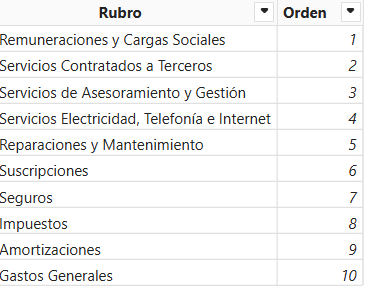
Cada rubro posee una fórmula que determina qué cuentas contables lo componen. Esto permite que las cuentas se agrupen correctamente dentro de cada rubro del Estado de Resultados.
Modificación de Rubros
Si una empresa necesita cambiar una cuenta de rubro o agregar una nueva cuenta dentro de un rubro existente, deberá realizar la modificación dentro de la fórmula del rubro correspondiente.
Ejemplo:
Para agregar una nueva cuenta dentro del rubro Remuneraciones y Cargas Sociales, se debe:
- Copiar el formato utilizado por las cuentas existentes dentro del rubro.
- Reemplazar únicamente el código de cuenta por el de la nueva cuenta a incorporar.
De esta manera se asegura que la cuenta impacte correctamente en el Anexo de Gastos y en el Estado de Resultados.
Indicadores Financieros
Para la hoja de Indicadores Financieros, no es requisito que el Plan de Cuentas esté perfectamente estructurado. En este caso, lo fundamental es que las cuentas se encuentren correctamente clasificadas desde el módulo:
Finanzas > Clasificación de Cuentas
Los indicadores financieros se nutren exclusivamente de esta clasificación.

IMPORTANTE
- Si una cuenta no está correctamente clasificada, el indicador puede aparecer en blanco o mostrar un resultado incorrecto.
- La correcta clasificación garantiza que los indicadores reflejen de manera fiel la situación financiera de la empresa.
Para más información sobre este proceso, se recomienda consultar el documento:
Clasificación de Cuentas y Estado de Resultados: https://grupocentum.zohodesk.com/portal/en/kb/articles/clasificacion-de-cuentas-y-estado-de-resultados
Ejercicios Contables
Los ejercicios contables deben encontrarse correctamente identificados mediante código y nombre en las distintas divisiones de la empresa.
Estos datos se utilizan como filtros dentro del Tablero Contable en Power BI, por lo que es fundamental que estén claramente definidos para que el usuario pueda seleccionar el ejercicio contable correcto al momento del análisis.
SE RECOMIENDA
Verificar periódicamente la correcta estructura del Plan de Cuentas.
Validar que los rubros del Anexo de Gastos coincidan con la presentación de los balances de la empresa.
Controlar la correcta clasificación de cuentas antes de analizar los Indicadores Financieros.
Asegurarse de que los ejercicios contables estén correctamente configurados y visibles para su selección.
Una correcta configuración garantiza reportes confiables, consistentes y útiles para la toma de decisiones.
Related Articles
Cierres Contables
El presente documento tiene como objetivo detallar el funcionamiento y alcance de los cierres contables dentro de Centum, especificando su impacto en los distintos módulos operativos. Los cierres contables constituyen una herramienta fundamental para ...Ejercicios Contables
Módulo para gestionar los Ejercicios Contables de la empresa (se crean desde Tablas > Ejercicios Contables). Existen dos tipos de Ejercicios: de Gestión y de Libro. Los Ejercicios de Gestión sirven para delimitar contablemente las operaciones de ...Acciones masivas en stock
IMPORTACION DE DATOS DE STOCK DE ARTICULO En aquellos casos que se deba indicar algún dato de stock a un conjunto de Artículos, desde Centum es posible cargar un archivo TXT que contenga la información necesaria para generar una actualización de los ...Acciones masivas en promociones
MODIFICACIONES DE PROMOCIONES DE ARTICULOS Es común operar con descuentos por promoción, ya sea aplicando un porcentaje de descuento o directamente indicando un importe de promoción para cada Articulo. La modificación de grandes volúmenes de ...Acciones masivas en precios
MODIFICACION MASIVA DE DATOS SOBRE PRECIOS Puede ocurrir que se tenga que actualizar masivamente el Precio Final de un Articulo o un conjunto de los mismos, para determinada Lista de Precios y/o Sucursal, manteniendo por ejemplo los Descuentos de ...